Tesla verkaufen: So entkoppelst du App, Account und Fahrzeug richtig
Tesla verkaufen und App richtig entkoppeln: Schritt-für-Schritt-Anleitung. Top-Preis aus unserer Auktion mit 200+ Händlern, unverbindliches Angebot in 48h.

Du möchtest deinen Tesla verkaufen oder hast das vielleicht schon getan? Möglicherweise steckst du gerade in der verzwickten Situation, dass du deinen Tesla bereits verkauft hast, das Auto aber noch in deiner App registriert ist, statt bei der neuen Person?
Bei Tesla ist die App kein nettes Extra, sondern der digitale Schlüssel zum Fahrzeug. Trotzdem wird die Übertragung der App oft vergessen und gehört zu den häufigsten Fehlern in unserem Ratgeber zum kompletten Tesla-Privatverkauf - dort gehen wir im Abschnitt zur App-Übergabe noch spezifischer darauf ein. Bleibt dein Account nach dem Verkauf aktiv mit dem Fahrzeug verknüpft, kannst du theoretisch weiterhin auf das Auto zugreifen, was weder für dich noch für Käufer:innen wünschenswert ist. Daher spielen die Tesla-App und die Entkopplung deines Accounts eine entscheidende Rolle für eine reibungslose Übergabe.
Dabei stößt man schnell auf dieselben Fragen: Wie entferne ich mein Fahrzeug aus meinem Konto? Was passiert mit meinen gespeicherten Daten? Und wie kann ich die App übertragen, ohne dass am Ende Chaos und Verzögerung entstehen? In diesem Ratgeber beschreiben wir im Detail die Übergabe der Tesla-App und führen dich Schritt für Schritt durch den gesamten Prozess.
Was kann die Tesla-App eigentlich?
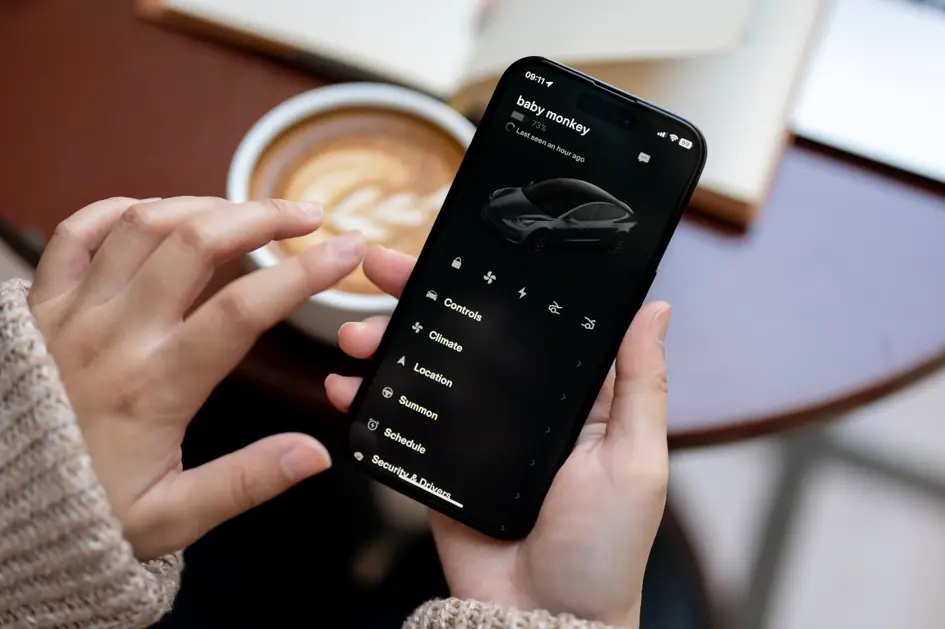
Wie bereits erwähnt, ist die Tesla-App sehr wichtig für Tesla-Besitzer:innen, da sie viele Funktionen ermöglicht. So kannst du über die App die Türen entriegeln, auf den Standort zugreifen, die Klimaanlage steuern und damit vorklimatisieren oder enteisen. In der App kannst du nach Supercharger-Standorten suchen und das Laden direkt über das Handy zahlen. Außerdem hast du Zugriff auf Software-Updates und auf Informationen zu Reichweite und Ladeverlauf deines Teslas. In der App sind daher auch private Informationen von dir gespeichert, beispielsweise deine Zahlungsdaten.
Berichte von Tesla-Verkäufern zeigen, dass genau das in der Praxis häufig zum Problem wird: Im Tesla-Forum Tesla Motors Club schildern mehrere Nutzer, dass ihr bereits verkauftes Fahrzeug noch tage- oder sogar wochenlang im eigenen Account und in der App sichtbar blieb, bis die Übertragung an den neuen Besitzer abgeschlossen oder das Fahrzeug manuell entfernt wurde. In einem Thread berichtet ein Verkäufer, dass sein altes Model S nach dem Kauf eines neuen Fahrzeugs weiterhin in der App auftauchte, in einem anderen ließ sich das verkaufte Fahrzeug zunächst gar nicht aus dem Account entfernen. Diese Berichte zeigen: Ohne die aktive Übertragung bleibt der digitale Zugriff auf ein verkauftes Fahrzeug oft bestehen, weshalb sich der folgende Schritt-für-Schritt-Prozess lohnt.
Schritt-für-Schritt-Anleitung: Tesla verkaufen und App übertragen
1. Tesla-Account und App vor dem Verkauf vorbereiten
Bevor du dein Fahrzeug übergibst, solltest du dir einen Überblick über alle mit deinem Account verknüpften Daten verschaffen, wie Fahrprofile, gespeicherte Zahlungsmethoden und aktive Abonnements. Ausstehende Zahlungen in deinem Account müssen vor der Übergabe beglichen werden.
Supercharger-Guthaben, Upgrades, Abonnements und einige andere Funktionen sind möglicherweise nicht übertragbar. Dies hängt davon ab, woran die jeweilige Leistung gebunden ist. Fahrzeuggebundene Leistungen wie das kostenlose Lifetime Supercharging bleiben beispielsweise bei dem frühen Model S und Model X erhalten, wenn diese vor dem 15. Januar 2017 bestellt wurden. Aber auch dabei gibt es Ausnahmen. Andere Benefits, die personengebunden sind, werden mit dem Verkauf nicht übertragen. Am besten prüfst du in deinem Einzelfall, welche Leistungen du gegebenenfalls übergeben kannst. Diese solltest du übrigens auch bei der Verhandlung des Kaufpreises nicht außen vor lassen.
Gleiches gilt für Leistungen wie das Full Self-Driving (FSD). Tesla bietet die verschiedenen Fahrassistenzsysteme Autopilot, Autopilot Enhanced und FSD an, die verschiedene Funktionen umfassen und zusätzlich gekauft oder abonniert werden können. Beim FSD gibt es zahlreiche, verschiedene Regelungen, wann das System auf einen neuen Tesla übertragen werden kann – und wann nicht.
In manchen Fällen ist die Software also fahrzeuggebunden und wird automatisch mitverkauft, in anderen Fällen ist sie an deinen Account gebunden und kann auf einen neuen Tesla übertragen werden. Mitunter ist eine Übertragung auf ein neues Fahrzeug nur einmal möglich.
Der Einmalkauf des FSD-Pakets, der für knapp 7.500 Euro möglich war, wurde 2026 eingestellt. Nun ist nur noch die Aboversion möglich, die 99 Euro im Monat kostet. Ältere Modelle, die noch über die Kaufversion verfügen, werden damit auf dem Markt interessanter. Prüfe deshalb vor dem Verkauf direkt in der App oder beim Tesla-Support, ob und wie sich dein FSD-Paket übertragen lässt. Das kann den Wiederverkaufswert deines Fahrzeugs spürbar beeinflussen.
Übrigens: Nicht nur du musst dich auf die Übergabe vorbereiten, sondern auch neue Besitzer:innen. Sie müssen sich die App installieren und ein Konto anlegen, bevor das Fahrzeug übertragen werden kann.
2. Persönliche Daten im Fahrzeug löschen
Jetzt, wo du einen Überblick über deine gespeicherten Daten hast, solltest du diese vom zu verkaufenden Fahrzeug löschen. Tesla selbst empfiehlt dafür das Zurücksetzen des Fahrzeugs auf Werkseinstellungen. Dadurch kannst du sicherstellen, dass im Nachgang keine Person mehr auf sensible Daten im verkauften Tesla zugreifen kann. Gelöscht werden unter anderem getätigte Anrufe, Navigationsziele, Privat- oder Arbeitsadressen, Anmeldedaten für Streaming-Dienste und vieles mehr.
Wichtig ist, dass du die Daten nur zurücksetzen kannst, wenn dein Tesla noch in deiner App verknüpft ist. Nachdem du dein Fahrzeug entkoppelt hast, ist dieser Schritt nicht mehr möglich.
Die Durchführung einer Werksrücksetzung ist ziemlich einfach:
2.1. Einstellungen öffnen
Tippe in deinem Tesla auf den Touchscreen, um zu „Fahrzeug“ > „Service“ > „Factory Reset“ zu navigieren.
2.2. Mit Konto-Daten anmelden
In einem Popup-Fenster wirst du aufgefordert, die Anmeldedaten für dein Tesla-Konto einzugeben, um sicherzustellen, dass nur autorisierte Personen eine Zurücksetzung vornehmen können.
2.3. Zurücksetzen auf Werkseinstellungen
Dann beginnt der Löschvorgang und der Bildschirm schaltet sich vorübergehend aus, woraufhin das Tesla-Logo erscheint.
2.4. Bestätigung des Vorgangs
Wenn das System neu startet, wird auf dem Bildschirm gemeldet, dass das Zurücksetzen auf Werkseinstellungen abgeschlossen ist. Auch in der Tesla-App erhältst du eine Bestätigung.
3. Übergabe an neue Besitzer:innen
Es ist soweit: Du hast eine Person gefunden, die deinen Tesla gerade kauft oder bereits gekauft hat. Jetzt kannst du das Fahrzeug aus der App entfernen. Beachte aber, dass jedes Fahrzeug von Tesla nur in einem Tesla-Account erscheinen kann. Führe diesen Schritt daher frühestens bei der Übergabe durch, damit du bis zuletzt Zugriff auf dein Fahrzeug behältst.
Bei Tesla gibt es zwei Möglichkeiten: die direkte Übertragung der App mit Transfer-Tool oder das Hinzufügen mit Eigentumsnachweis. Wenn dir der Verkauf deines Teslas noch bevorsteht, ist die unmittelbare Übertragung die schnellere Option.
Beachte, dass automatisch alle aktiven Abonnements gekündigt sowie Guthaben gelöscht werden, wenn du deinen Tesla aus der App entfernst bzw. überträgst. Wichtig ist außerdem, dass diese Übertragung lediglich den Zugriff in der App betrifft. Es ist also keine rechtskräftige An- oder Ummeldung des Fahrzeugs. Wie du dein Elektroauto ganz einfach digital abmelden kannst, haben wir in diesem Artikel ausführlich erklärt.
3.1. Direkte Übertragung bei der Übergabe
Für den Eigentümerwechsel bietet Tesla ein digitales Transfer-Tool an. Wie bereits erwähnt, brauchen Käufer:innen dafür die App sowie einen eigenen Account. Die Übertragung des Fahrzeugeigentums in der App unterscheidet sich von der Funktion, neue Fahrprofile anzulegen, denn in der App können bis zu fünf Personen hinzugefügt werden.
- Übertragung beginnen: Um den Vorgang zu starten, wählst du unter „Meine Produkte“ das Fahrzeug aus. Dort findest du die Auswahlmöglichkeit, den Tesla aus deinem Account zu entfernen oder die Eigentümerschaft zu übertragen.
- Persönliche Angaben und Bestätigung: Die Tesla-App führt dich anschließend durch den Prozess. Unter anderem wirst du den Vor- und Nachnamen sowie die E-Mail-Adresse der Person angeben müssen, auf die der Tesla übertragen wird. Mit einem Bestätigungscode an deine Mail musst du die Übertragung bestätigen. Wenn das Fahrzeug final aus deinem Account entfernt wurde, setzt sich auch dein Tesla-Fahrzeug zurück. Sobald der Vorgang abgeschlossen ist, erhalten beide Personen eine Bestätigungs-E-Mail.
- Tesla hinzufügen: In dem Account, der mit der neuen E-Mail-Adresse verknüpft ist, wird der Tesla automatisch angezeigt, was sofort oder innerhalb einiger Stunden passieren kann. Wichtig ist daher, dass die Mail-Adresse, die bei der Übertragung angegeben wird, mit der im Account identisch ist.
3.2. Fahrzeug hinzufügen mit Dokumentenprüfung
Wenn du dein Fahrzeug bereits aus der App entfernt hast, ohne es direkt zu übertragen, oder keinen Zugriff mehr auf deinen Account haben solltest, kann der Tesla trotzdem zu einem neuen Account hinzugefügt werden.
Dazu muss das Eigentumsrecht am Fahrzeug geltend gemacht werden, was sowohl in der Tesla-App als auch auf der Website möglich ist. Zunächst benötigt man dazu die VIN-Nummer des Teslas und anschließend die Zulassungspapiere und Ausweisdokumente. Tesla gibt an, dass die Prüfung 3 bis 5 Werktage in Anspruch nimmt, bevor das Fahrzeug im neuen Account erscheint.
Zusammengefasst: Tesla verkaufen – App übertragen
Wenn du deinen Tesla verkaufen möchtest, ist es in jedem Fall ratsam, den Übergabeprozess und die App-Übertragung in Ruhe vorzubereiten. Übertragbare Vorteile, wie Lifetime Supercharging oder die Kaufversion des FSD, können den Verkaufspreis deutlich erhöhen. Vergiss also nicht, diese Möglichkeiten vorher zu prüfen und außerdem, deine persönlichen Daten aus dem Fahrzeug zu löschen. Der einfachste und von Tesla empfohlene Weg ist das Zurücksetzen auf Werkseinstellungen.
Anschließend ist die direkte Übertragung in der App mit dem offiziellen Transfer-Tool von Tesla der schnellste und einfachste Weg. Zeitlich sollte das am besten bei der Fahrzeugübergabe gemacht werden, da du anschließend den Zugriff auf das Fahrzeug verlierst. Alternativ ist das nachträgliche Hinzufügen zur App möglich, was jedoch aufwendiger ist und mehrere Tage dauern kann.
Wenn du deinen Tesla einfach und schnell verkaufen möchtest, kannst du dir hier eine Tesla-Schnellbewertung des Preises einholen. Ein unverbindliches Preisangebot bekommst du hier. Bei dem Verkauf über Aampere übernehmen wir übrigens auch die Übertragung der App – damit du dich entspannt zurücklehnen kannst.
Quellen
Tesla – Tesla App Support / Hinzufügen oder Entfernen von Fahrzeugen in der Tesla App / Supercharger für andere Elektrofahrzeuge / Manage Vehicle Ownership / Übertragung des Potenzial für Voll-Selbstständiges Fahren
Tesla Wissen - Bei welchem Fahrzeug ist Tesla Supercharger kostenlos?
Tesla Motors Club (Forum) - How to remove old Tesla from my app? / Unable to Remove Car/Transfer Ownership from Account to Private Sale Buyer
Find my Electric - Does Full Self-Driving (FSD) Transfer When You Sell a Tesla?
The Tesla Stop - How to Factory Reset Your Tesla Before Selling
BCTeslaGuy - Transfer Tesla Ownership in Under 5 Minutes
Tesla How To - How To Add a Vehicle To My Tesla Account
Not an FSD Tracker - Tesla Ends One-Time FSD Purchase in Europe
FAQ zu diesem Thema
Wie entferne ich meinen Tesla aus der App?
Melde dich in der Tesla-App an, wähle dein Fahrzeug unter „Meine Produkte“ aus und starte die Eigentumsübertragung oder entferne den Tesla aus deinem Account.
Wie kann ich meine Daten beim Tesla-Verkauf entfernen?
Tesla empfiehlt das Zurücksetzen des Fahrzeugs auf Werkseinstellungen. Dadurch werden persönliche Daten wie Navigationsziele, Zahlungsdaten, Fahrprofile und Streaming-Zugänge gelöscht.
Welche Leistungen und Benefits werden mitverkauft?
Das hängt von der jeweiligen Leistung ab. Manche Funktionen sind fahrzeuggebunden, andere an den Tesla-Account gekoppelt. Prüfe die Übertragbarkeit am besten vor dem Verkauf, da sie den Gebrauchtwagenpreis beeinflussen.
Wann sollte ich meinen Tesla aus der App entfernen?
Nach der erfolgreichen Übertragung oder Entfernung des Fahrzeugs aus deinem Tesla-Account kannst du nicht mehr über die App auf das Fahrzeug zugreifen. Daher solltest du diesen Schritt erst vornehmen, wenn das Fahrzeug bezahlt ist und übergeben wird.
Wie lang dauert die App-Übertragung bei Tesla?
Die Übertragung per Transfer-Tool kann sofort erfolgen und bis zu mehrere Stunden dauern. Für das Hinzufügen zur App ohne Übertragung sind Eigentumsnachweise erforderlich. Deren Prüfung dauert 3 bis 5 Werktage.